Usbforwindows
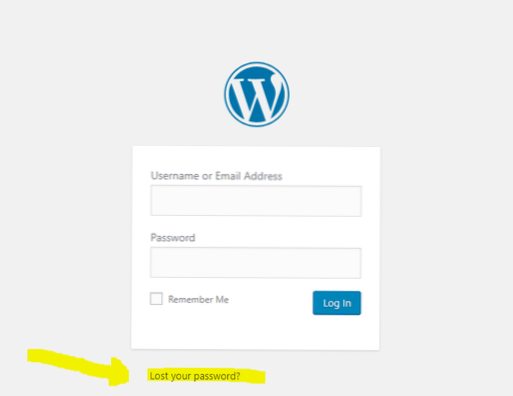
Almindelige grunde til, at du ikke kan få adgang til wp-admin Dine loginoplysninger (brugernavn / adgangskode) er forkerte. Du blokeres af dit sikkerheds plugin. Du har ændret WordPress-login-URL'en. Der er et problem med dit WordPress-websted (White Screen of Death, 500 Internal Server Error osv.)
- Hvordan løser jeg WordPress-administrator, der ikke indlæses?
- Hvad er forskellen mellem WP admin og WP-login?
- Hvordan logger jeg ind på WordPress WP-administrator?
- Kan ikke logge ind på WP-administrator efter migrering?
- Hvorfor fungerer ikke WP-administrator?
- Hvorfor indlæses min admin-side ikke?
- Hvordan logger jeg ind som administrator på min hjemmeside?
- Hvordan får jeg adgang til min WordPress-administrator uden et domæne?
- Hvad er WP admin?
Hvordan løser jeg WordPress-administrator, der ikke indlæses?
Sådan løser du ikke adgang til WordPress-administrator
- Nulstil din administratoradgangskode manuelt via phpMyAdmin.
- Gendan din sikkerhedskopi.
- Deaktiver dine plugins.
- Scan dit websted.
- Gen upload wp-login. php.
- Generer et nyt . htaccess-fil.
- Deaktiver dit tema.
- Tjek filtilladelser.
Hvad er forskellen mellem WP admin og WP-login?
De er dog forskellige: Mens wp-login (som skal være wp-login. php) er en php-fil i rodmappen, der returnerer formularen til login på din WordPress, wp-admin er en af de tre standardmapper (wp-admin, wp-indhold og wp-inkluderer), der indeholder interne filer såsom biblioteker og scripts.
Hvordan logger jeg ind på WordPress WP-administrator?
De administrerede WordPress-servere giver dig mulighed for at kæde ind i dit WordPress Dashboard uden at kræve, at du manuelt indtaster dit brugernavn / adgangskode.
- Log ind på din Media Temple-konto.
- Find det ønskede sted. Klik på ikonet med tre prikker, og vælg WP Admin.
- Det er det! Du skal kædes ind i dit WordPress admin dashboard.
Kan ikke logge ind på WP-administrator efter migrering?
Prøv at få adgang til dit websted via / wp-admin . Gå til Indstillinger > Permalinks og klik på Gem indstillinger. Omdøb skjul-mit-login, aktiver det og se om det fungerer nu.
Hvorfor fungerer ikke WP-administrator?
Almindelige grunde til, at du ikke kan få adgang til wp-admin
Dine loginoplysninger (brugernavn / adgangskode) er forkerte. Du blokeres af dit sikkerheds plugin. Du har ændret WordPress-login-URL'en. Der er et problem med dit WordPress-websted (White Screen of Death, 500 Internal Server Error osv.)
Hvorfor indlæses min admin-side ikke?
Det kan være noget så simpelt som et plugin eller en temaopdatering, der af en eller anden grund forårsager et ulige problem. Nogle af standardfejlfindingstrin inkluderer midlertidigt at deaktivere dine plugins og midlertidigt skifte til et standardtema for at udelukke eventuelle ulige kompatibilitetsproblemer, der kan dukke op.
Hvordan logger jeg ind som administrator på min hjemmeside?
Indtast din administratoradgangskode i tekstfeltet "Adgangskode", som normalt er direkte under feltet "Brugernavn" eller "E-mail". Klik på knappen "Log ind". Det er typisk under tekstfeltet "Adgangskode". Hvis du gør det, logger du dig på websteds administratorpanel.
Hvordan får jeg adgang til min WordPress-administrator uden et domæne?
Desværre er der ikke en måde at få adgang til websteds backend uden domænet. Du kan få adgang til dit websteds filer via FTP eller via din vært, men du vil ikke kunne få adgang til noget, der kræver domænet, som f.eks. Websteds backend.
Hvad er WP admin?
WordPress admin dashboard, ofte kaldet WP Admin eller WP admin panel, er i det væsentlige kontrolpanelet for hele dit WordPress-websted. Det er her, du opretter og administrerer indhold, tilføjer funktionalitet i form af plugins, ændrer styling i form af temaer og meget, meget mere.